외부 서비스 연동

외부 서비스 연동 하나로
모든 회의록이 자동으로 완성됩니다.

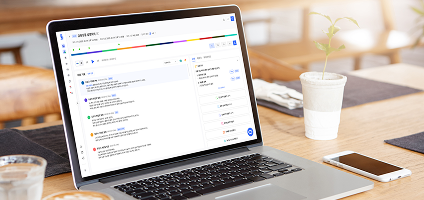
Teams, Zoom, Webex와 모아이노트를 연동하면 별도의 녹음, 업로드, 입력 과정 없이 회의 내용이 자동으로 기록됩니다.
회의가 종료되는 순간, 분석된 회의록이 모아이노트에 바로 저장되어 즉시 확인할 수 있습니다.

가이드 보기

Zoom 연동

Zoom 가이드 보기

모아이노트와 Zoom을 연동하면 회의 시작부터 회의록 저장까지 3단계로 자동 완성됩니다.
Zoom 계정을 모아이노트에 연결하세요.

최초 1회 계정 연동으로 간편하게 설정이 완료됩니다.

모아이노트에서 Zoom 계정을 연결하면, 이후 진행되는 모든 회의가 자동으로 기록됩니다. 별도의 추가 설정 없이 바로 사용할 수 있습니다.

Zoom 회의를 시작하면 자동으로 기록합니다.

회의 종료 후 모아이에서 자동 저장됩니다.

녹음 버튼이나 별도의 조작 없이, 회의 시작과 동시에 음성 인식이 실행됩니다. 회의 중 대화 내용은 실시간으로 정리되어 이후 회의록 작성까지 이어집니다.
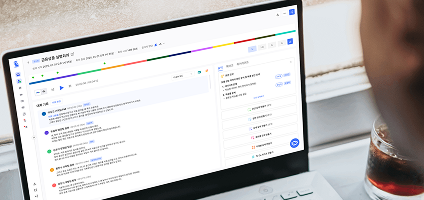
회의가 끝나면 회의록을 확인하세요.

회의 종료 후 자동으로 정리된 회의록을 제공합니다.

핵심 내용, 주요 결정 사항, 할 일(Task)이 구조화되어 저장되며, 필요한 경우 팀원과 공유하거나 외부로 전달할 수 있습니다.

Teams 연동

Teams 가이드 보기

모아이노트와 Teams를 연동하면 캘린더 일정 감지부터 채널 회의록 전송까지 자동으로 처리됩니다. Teams의 경우 B2B만 가능합니다.

Teams 계정을 모아이노트에 연결하세요.

한 번의 연동으로 Teams 회의를 자동으로 기록합니다.

계정을 연결하면 Teams에서 진행된 회의가 모아이노트와 자동으로 연동됩니다. 별도의 설정 없이 회의 데이터를 받아볼 수 있습니다.

Teams 회의를 시작하면 자동으로 기록됩니다.

회의 종료 후 모아이에서 자동 저장됩니다.

회의가 시작되면 음성을 기반으로 자동 기록이 진행되며, 회의 내용이 실시간으로 정리되어 모아이노트에 저장됩니다.

Teams 회의 종료 후 모아이에서 확인하세요.

회의 결과를 정리된 회의록을 확인할 수 있습니다.

회의 종료 후 핵심 내용, 주요 논의 사항, 액션 아이템이 정리된 형태로 제공되며, 모아이노트에서 언제든지 확인하고 활용할 수 있습니다.

Webex 연동

Webex 가이드 보기

모아이노트와 Webex를 연동하면 글로벌 회의 환경에서도 다국어 회의록이 자동으로 생성되고 Space에 공유됩니다.

Webex 계정을 모아이노트에 연결하세요.

연동만으로 회의 기록 환경이 자동으로 준비됩니다.

Webex 계정을 연결하면 회의 정보가 모아이노트와 자동 연동되어 별도의 설정 없이 기록이 가능합니다.

Webex 회의를 시작하면 자동 기록됩니다.

회의 종료 후 모아이에서 자동 저장됩니다.

회의 음성을 기반으로 자동 인식 및 정리가 진행되며, 회의 내용이 구조화된 형태로 모아이노트에 저장됩니다.

Webex 회의 종료 후 모아이에서 확인하세요.

회의가 끝나면 정리된 회의록을 확인할 수 있습니다.

회의 요약, 주요 내용, 할 일(Task)까지 정리된 회의록이 제공되며, 모아이노트에서 빠르게 확인하고 공유할 수 있습니다.

월 300분까지 무료로 이용

Webex 실시간 STT 번역

(Webex Real-time STT Translation)

MoAI-Note AI Transcription은 고급 Speech-to-Text(STT) 기술을 활용하여 실시간 회의 자막을 제공하는 Service App입니다. (이 앱을 사용하려면 유료 Webex 라이선스와 MoAI 계정이 필요합니다.) MoAI-Note AI Transcription is a Service App that delivers real-time meeting captions using advanced Speech-to-Text (STT) technology. (A paid Webex license and a MoAI account are required to use this app.)

Embedded App

Webex Meeting 창 안에서 앱을 실행하는 사용 방법입니다. How to use inside the Webex meeting window.

  1. 01

    호스트로 회의를 시작하거나 참여합니다.

    Start or join a meeting as the host.

  2. 02

    회의 창 하단의 Apps를 클릭한 후 MoAI-Note AI Transcription을 실행합니다.

    Open Apps at the bottom of the meeting window and launch MoAI-Note AI Transcription.

  3. 03

    Start 버튼을 눌러 봇을 시작합니다.

    Press the Start button to launch the bot.

  4. 04

    봇이 회의에 참가할 수 있도록 승인합니다.

    Approve the bot to join the meeting.

  5. 05

    봇이 회의에 참가하면 실시간 전사와 번역이 자동으로 시작됩니다.

    Once the bot joins, real-time transcription and translation begin automatically.

Control Hub에서 권한을 인증하는 사전 설정 방법입니다. One-time authorization in Webex Control Hub.

  1. 01

    Webex Control Hub에 로그인합니다.

    Log in to Webex Control Hub.

  2. 02

    Management > Apps > Service Apps로 이동합니다.

    Go to Management > Apps > Service Apps.

  3. 03

    MoAI-Note AI Transcription 앱을 찾습니다.

    Find the MoAI-Note AI Transcription app.

  4. 04

    Authorization 섹션에서 Authorized로 활성화한 후, Save를 클릭합니다.

    In the Authorization section, enable Authorized, then click Save.

help@moai-note.ai로 문의해 주세요. 담당자가 계정 생성 및 설정을 도와드립니다.

자주 묻는 질문 (Q&A)

Q. 연동 설정이 복잡하지 않나요?

A. 아닙니다. 각 서비스 계정 로그인 후 연동 버튼 한 번으로 순서대로 진행해주시면 됩니다. 어려우실 경우, 가이드를 제공하오니 따라하시면 됩니다.

Q. 회의 중 별도로 녹음 버튼을 눌러야 하나요?

A. 아닙니다. 연동 후에는 회의가 시작되는 순간 모아이노트가 자동으로 녹취를 시작합니다. 참여자가 별도로 할 일이 없습니다.

Q. 회의록은 언제 확인할 수 있나요?

A. 회의 종료 후 모아이노트에 자동으로 저장되며, 회의 시간 대비 3/1정도의 AI가 회의록을 작성하는 시간이 소요됩니다.

Q. Teams, Zoom, Webex를 동시에 연동할 수 있나요?

A. 네, 모두 동시에 연동하여 사용할 수 있습니다. 각 서비스에 진행된 회의가 모두 모아이노트에 자동으로 저장됩니다.